WordPress 503 Service Unavailable Hatası: Nedenleri ve Çözüm Rehberi
Kısa Özet: WordPress sitenizde karşılaştığınız “503 Service Unavailable” hatası, sunucunun geçici olarak isteğinize yanıt veremediğini gösterir. Çoğu zaman aşırı yüklenmiş hosting kaynakları, sorunlu bir eklenti, kontrolsüz wp-cron.php çağrıları, bozuk bir .htaccess dosyası ya da CDN/proxy katmanındaki bir kesinti tetikler. Bu rehberde 503 hatasının teknik arka planını, WordPress özelinde tipik sebeplerini, FTP ve WP-CLI üzerinden adım adım çözüm yöntemlerini ve yeniden yaşamamak için alınacak koruyucu önlemleri bulacaksınız.
503 Service Unavailable Hatası Nedir?
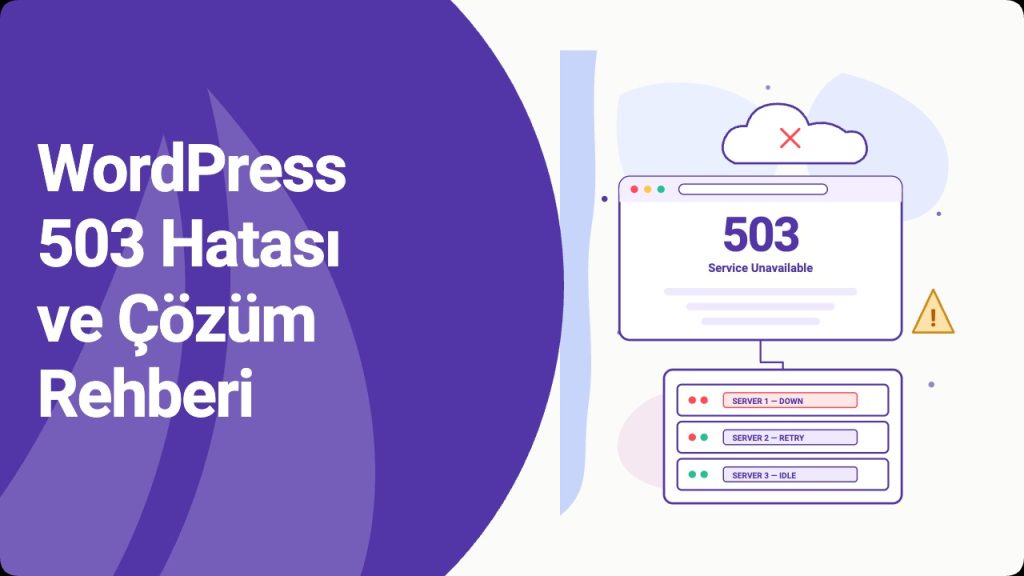
503 Service Unavailable, HTTP protokolündeki 5xx sınıfı sunucu hatalarından biridir. Tarayıcınız isteği başarılı biçimde iletmiş, sunucu da isteği almıştır; ancak sunucu o anda isteğe yanıt verebilecek durumda değildir. Bu durum genelde geçicidir: kaynakların dolması, bir servisin yeniden başlatılması, alt sistemin çökmesi veya yük dengeleyicinin sağlıklı bir arka uç bulamaması gibi nedenlerle oluşur.
503 hatası 500 ve 502 hatalarından birkaç önemli noktada ayrılır. 500 Internal Server Error, sunucuda tanımsız veya yakalanmamış bir hatanın yansımasıdır; 502 Bad Gateway, önde bulunan ters-vekil sunucunun (ör. Nginx, Cloudflare) arka uç PHP-FPM veya Apache’den geçersiz yanıt aldığı durumdur. 503 ise arka ucun “şu an meşgulüm” ya da “bakım modundayım” şeklinde bilerek verdiği bir yanıttır. Çoğu zaman sunucu kasıtlı olarak trafik dengesini korumak için 503 döndürür.
WordPress sitelerinde 503 hatası bazen tüm site için tetiklenir; bazen yalnızca /wp-admin paneline erişiminizi engeller. Bazı durumlarda ise yalnızca belirli ürün, kategori veya arama sayfalarında görülür. Bu farklılık, hatanın tam olarak hangi katmanda oluştuğunu anlamanızı kolaylaştırır.
WordPress’te 503 Hatasının Sık Görülen Sebepleri
WordPress; çekirdek, tema, eklenti, MySQL veritabanı, PHP ve web sunucusu gibi birçok parçadan oluşan katmanlı bir sistemdir. Bu katmanlardan birindeki sorun, ziyaretçinin tarayıcısında 503 olarak görünebilir. Tipik sebepleri birkaç kategoriye ayırabiliriz.
1. Sunucu Kaynaklarının Tükenmesi
Paylaşımlı hosting planlarında eşzamanlı PHP worker, bellek ve CPU sınırları oldukça düşüktür. Trafik ani yükseldiğinde veya ağır bir tema/eklenti bu sınırlara dayandığında barındırma sağlayıcınız yeni gelen istekleri 503 ile reddetmeye başlar. Bu “graceful degradation” sayesinde sunucu tamamen çökmek yerine fazla trafiği düşürür.
2. Sorunlu veya Çakışan Eklentiler
Güncellenmemiş ya da başka bir eklentiyle çakışan bir eklenti, tekrarlayan veritabanı sorguları, sonsuz döngüler veya yüksek bellek tüketimi üreterek 503’ün kapısını aralar. Özellikle WooCommerce’in ağır rapor eklentileri, güvenlik eklentilerinin gerçek zamanlı taramaları ve sayfa oluşturucularının geniş önbellek işlemleri bu noktada öne çıkar.
3. wp-cron.php‘nin Kontrolsüz Çalışması
WordPress; zamanlanmış yedek, güncelleme kontrolü ve rapor gönderimi gibi görevleri wp-cron.php üzerinden yürütür. Her ziyaretçi isteği bu kuyruğu yeniden tetikleyebilir. Yüksek trafikli sitelerde bu durum yüzlerce eşzamanlı cron isteği anlamına gelir ve arka uç PHP worker havuzunu saniyeler içinde doldurabilir.
4. Bozuk veya Hatalı Yapılandırılmış .htaccess
Bir eklenti güncellemesi ya da manuel düzenleme sonrası .htaccess dosyasındaki yönlendirme kuralları bozulabilir. Geçersiz bir kural Apache veya LiteSpeed sunucusunun isteği reddetmesine, bu da ziyaretçiye 503 yanıtının dönmesine yol açabilir.
5. CDN veya Proxy Katmanındaki Kesinti
Cloudflare, Sucuri, BunnyCDN veya benzeri bir ön katman kullanan sitelerde 503 hatası, orijin sunucunuzdan değil; CDN’in kendi yük dengeleyicisinden gelebilir. Bu durumda sitenin kaynağı sağlıklı çalışırken ziyaretçi katmanında 503 görünür.
6. DDoS ve Yoğun Bot Trafiği
Botlar /wp-login.php, /xmlrpc.php veya arama sayfalarına saldırı düzenlediğinde hosting sağlayıcınızın güvenlik duvarı fazla isteği 503 ile geri çevirebilir. Bu meşru savunma mekanizmasıdır; amacı sunucuyu korumaktır.
7. PHP-FPM veya MySQL Servisinin Çökmesi
Sunucu üzerinde PHP-FPM süreçlerinin donması ya da MySQL servisinin yanıt verememesi doğrudan 503’e yol açar. Özellikle bellek yetersizliği (OOM) sebebiyle süreçler öldürüldüğünde bu durum sıkça görülür.
8. Yanlış Bakım Modu (.maintenance) Dosyası
WordPress otomatik güncelleme sırasında kök dizine gizli bir .maintenance dosyası oluşturur. Güncelleme yarıda kalırsa bu dosya yerinde kalır ve sitenize gelen tüm istekler 503 benzeri bakım ekranına düşer.
503 Hatası Neden Hızlı Çözülmeli?
Google ve diğer arama motorları, geçici gibi görünen 503 hatalarını “Retry-After” başlığıyla birlikte tolere etse de uzun süreli 503 durumlarında tarama bütçenizi düşürür, sitenizin görünürlüğünü azaltır ve sıralamalarınızı olumsuz etkiler. E-ticaret siteleri için her dakika kaybedilen satış anlamına gelir; içerik siteleri için okuyucu güveninin sarsılması ve sosyal medya paylaşımlarının “kırık bağlantı” olarak algılanması söz konusudur. Bu yüzden 503 hatasını “birazdan düzelir” diyerek görmezden gelmek yerine hızla teşhis edip gidermek kritik önemdedir.
Adım Adım 503 Hatası Çözüm Rehberi
Aşağıdaki adımları sırasıyla uygulamanızı öneririz. Her adımdan sonra sitenizi yenileyip hatanın devam edip etmediğini kontrol edin. Bu sayede sorunun hangi katmanda olduğunu daraltabilirsiniz.
Adım 1: Hosting Sağlayıcınızın Durum Sayfasını Kontrol Edin
En hızlı ilerleme, sorunun sizden mi yoksa barındırma sağlayıcınızdan mı kaynaklandığını anlamaktır. Çoğu sağlayıcı status.saglayici.com formatında bir durum sayfası yayınlar. Ayrıca sağlayıcınızın Twitter/X hesabı veya destek forumu büyük çaplı bir kesinti yaşanıp yaşanmadığını gösterir. Kesinti doğrulanırsa, yapmanız gereken tek şey beklemek ve ekibinizi bilgilendirmektir.
Adım 2: Artık Kalmış Bakım Modu Dosyasını Silin
FTP, SSH veya hosting panelinin dosya yöneticisi üzerinden WordPress kök dizinine bağlanın. .maintenance adlı dosyayı (noktayla başlar ve gizlidir) bulursanız silin. Ardından sayfayı yenileyin.
# SSH üzerinden hızlı kontrol
cd /var/www/html
ls -la | grep maintenance
rm -f .maintenance
Bu dosyanın kendiliğinden silinmemesi, bir otomatik güncellemenin yarıda kaldığını gösterir. Bu durumda eklenti/tema güncellemelerini manuel olarak tamamlayın.
Adım 3: Eklentileri FTP Üzerinden Topluca Devre Dışı Bırakın
Panel erişiminiz olmadığından eklentileri klasör yeniden adlandırarak topluca kapatabilirsiniz. wp-content/plugins klasörünün adını plugins_off olarak değiştirin. WordPress bu klasörü bulamayınca tüm eklentileri devre dışı bırakır. Site açıldıysa sorun eklenti kaynaklıdır.
# WP-CLI ile tek tek kapatma örneği
wp plugin deactivate --all --skip-plugins --skip-themes
wp plugin list --status=active
Ardından klasörü eski adına geri döndürün ve panelden eklentileri teker teker etkinleştirin. Sorunlu eklentiyi yakalayınca geliştiriciye bildirin veya alternatifine geçin.
Adım 4: Varsayılan Temaya Geçin
Tema kaynaklı 503 hataları daha nadir olsa da özel geliştirilmiş temalarda mümkündür. Eklentileri test ettikten sonra sorun devam ediyorsa wp-content/themes altında twentytwentyfour veya benzeri varsayılan bir temayı bırakıp diğerlerini geçici olarak başka bir klasöre taşıyın.
wp theme activate twentytwentyfour --skip-pluginsAdım 5: PHP Bellek Sınırını Artırın
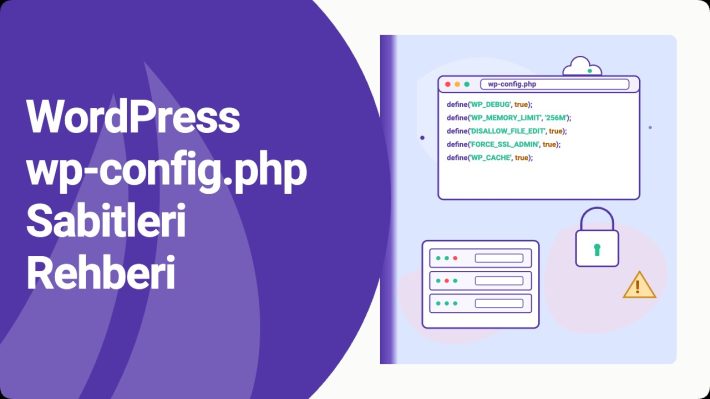
Eğer hostunuz düşük bir memory_limit ile çalışıyorsa, ağır yönetim işlemlerinde 503 alabilirsiniz. wp-config.php dosyasını düzenleyin ve aşağıdaki sabiti ekleyin.
// wp-config.php
define( 'WP_MEMORY_LIMIT', '256M' );
define( 'WP_MAX_MEMORY_LIMIT', '512M' );
Bazı hostlarda ayrıca kök dizine php.ini veya .user.ini dosyası koymanız gerekir.
; .user.ini
memory_limit = 512M
max_execution_time = 120
max_input_time = 120
Adım 6: .htaccess Dosyasını Yenileyin (Apache / LiteSpeed)
Bozuk bir kural 503’ü kolayca tetikler. Önce mevcut dosyayı .htaccess.bak olarak yedekleyin, ardından WordPress varsayılan içeriğini yazın.
# BEGIN WordPress
<IfModule mod_rewrite.c>
RewriteEngine On
RewriteRule .* - [E=HTTP_AUTHORIZATION:%{HTTP:Authorization}]
RewriteBase /
RewriteRule ^index.php$ - [L]
RewriteCond %{REQUEST_FILENAME} !-f
RewriteCond %{REQUEST_FILENAME} !-d
RewriteRule . /index.php [L]
</IfModule>
# END WordPress
Dosyayı yükledikten sonra panelden Ayarlar > Kalıcı Bağlantılar ekranını açıp kaydedin; WordPress otomatik olarak güncel kuralları üretecektir.
Adım 7: Sunucu Kaynak Kullanımını İzleyin
cPanel, Plesk veya CloudPanel gibi panellerin “Resource Usage” ekranı, belirli saatlerde CPU ya da bellek sınırına çarpıp çarpmadığınızı gösterir. Eğer dakikalık CPU tüketiminiz sürekli %100’e yakınsa paylaşımlı planı büyütmeniz ya da VPS’e geçmeniz gerekir. Kısa vadeli çözüm olarak ağır rapor eklentilerinizi geçici devre dışı bırakabilirsiniz.
Adım 8: CDN veya Proxy Katmanının 503’ünü Ayırt Edin
Eğer Cloudflare kullanıyorsanız, yanıt başlıklarında cf-cache-status ve server: cloudflare alanlarını kontrol edin. 503 hatası CDN’den geliyorsa “Development Mode”u 3 saatliğine etkinleştirmek veya proxy’yi geçici kapatmak (gri bulut simgesi) sorunun kaynağını hızla belirlemenize yardımcı olur. Ayrıca Cloudflare’in Bot Fight Mode ayarının aşırı sıkı kuralları meşru istekleri de 503’e düşürebilir.
Adım 9: WordPress Cron’u Kontrol Altına Alın
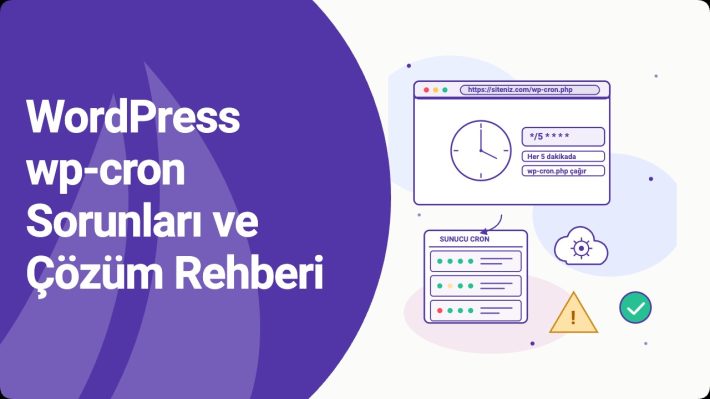
Sık ziyaret alan sitelerde WordPress’in varsayılan cron mekanizması 503 hatasının en sık gizli sebeplerinden biridir. Aşağıdaki sabit ile varsayılan davranışı kapatıp sistem cron’u üzerinden düzenli çalıştırmaya geçin.
// wp-config.php
define( 'DISABLE_WP_CRON', true );
Ardından sunucu tarafında crontab -e ile beş dakikada bir gerçek bir cron tanımlayın:
*/5 * * * * /usr/bin/wget -q -O - https://orneksiteniz.com/wp-cron.php?doing_wp_cron >/dev/null 2>&1Böylece cron trafiği ziyaretçi isteklerine yüklenmez, PHP worker’lar serbest kalır.
Adım 10: Brute Force ve Bot Trafiğini Engelleyin
/wp-login.php ve /xmlrpc.php kaba kuvvet saldırılarının birincil hedefleridir. Wordfence, Sucuri veya iThemes Security gibi güvenlik eklentileri ile istek sınırlama kurallarını etkinleştirin; CDN tarafında da aynı URL’lere WAF kuralları tanımlayın. xmlrpc.php‘yi aktif kullanmıyorsanız aşağıdaki gibi tamamen kapatabilirsiniz.
<Files xmlrpc.php>
  Require all denied
</Files>
Adım 11: Object Cache ve Veritabanını Yeniden Başlatın
Redis veya Memcached kullanan sitelerde cache servisinin takılması 503 üretebilir. SSH erişiminiz varsa aşağıdaki komutlarla servisleri temiz şekilde yeniden başlatın.
sudo systemctl restart redis
sudo systemctl restart mariadb
wp cache flush
wp transient delete --all
Adım 12: Hata Günlüklerini Okuyun
Sunucu, kök dizinde veya /var/log/ altında error_log, error.log gibi dosyalar tutar. Ayrıca WordPress’in debug modunu aşağıdaki gibi açarak wp-content/debug.log üretebilirsiniz.
// wp-config.php
define( 'WP_DEBUG', true );
define( 'WP_DEBUG_LOG', true );
define( 'WP_DEBUG_DISPLAY', false );
@ini_set( 'display_errors', 0 );
Log’larda “Resource temporarily unavailable”, “max_children reached”, “Out of memory” gibi satırlar gördüğünüzde sorunun kaynağını net biçimde görürsünüz.
WP-CLI ile 503 Teşhisi
Terminal erişiminiz varsa WP-CLI büyük zaman kazandırır. Aşağıdaki komutlar sık kullanılan teşhis adımlarını özetler.
# Temel sağlık kontrolü
wp core verify-checksums
wp plugin verify-checksums --all
wp theme list --status=active

# Veritabanı onarımı
wp db check
wp db repair
wp db optimize

# Eklentileri güvenli modda devre dışı bırakma
wp plugin deactivate --all --skip-plugins --skip-themes

# Kalan bakım modunu temizleme
rm -f .maintenance

# Cron kuyruğunu görüntüleme
wp cron event list
wp cron event run --due-now --skip-plugins --skip-themes
Bu komutlar site panelinize giremeseniz bile çalışır, çünkü WP-CLI doğrudan veritabanına ve dosya sistemine bağlanır.
SQL ile Ağır Sorguları Tespit Etme
Veritabanı kaynaklı 503 şüpheniz varsa MySQL üzerinde açık bağlantıları ve uzun süren sorguları incelemek faydalıdır.
-- MySQL 8.x / MariaDB
SHOW FULL PROCESSLIST;

-- En ağır son 20 sorgu (performance_schema açıksa)
SELECT DIGEST_TEXT, COUNT_STAR, SUM_TIMER_WAIT/1e12 AS toplam_sn
FROM performance_schema.events_statements_summary_by_digest
ORDER BY SUM_TIMER_WAIT DESC
LIMIT 20;
Uzun süren sorguların çoğu yanlış indekslenmiş bir WooCommerce meta sorgusu ya da eklenti tarafından oluşturulan büyük bir transient okuması olur. Bu tür sorguları kısa vadede KILL komutuyla sonlandırabilir, ardından ilgili eklentiyi güncelleyebilirsiniz.
Sorun Giderme Kontrol Listesi
503 hatasıyla karşılaştığınızda aşağıdaki sırayı baştan sona takip ederseniz çoğu durumda 15 dakika içinde çözüme ulaşırsınız.
- Hosting sağlayıcı durum sayfasını kontrol ettim.
- CDN veya proxy katmanını geçici kapattım, sorun devam ediyor mu baktım.
.maintenancedosyasını sildim.- Tüm eklentileri klasör yeniden adlandırarak devre dışı bıraktım.
- Varsayılan temaya geçtim.
wp-config.phpiçinde bellek sabitini artırdım..htaccessdosyasını varsayılan içerikle yeniledim.- PHP-FPM, Redis ve MySQL servislerini yeniden başlattım.
DISABLE_WP_CRON‘u etkinleştirip sistem cron’unu ayarladım.- Brute force ve bot trafiğine karşı WAF/Wordfence kurallarını sıkılaştırdım.
- WordPress debug loglarını ve sunucu error loglarını inceledim.
- Gerekirse hosting sağlayıcıma log örnekleriyle ticket açtım.
503 Hatasından Korunmak İçin Koruyucu Önlemler
Hatayı çözmekten daha değerli olan, onu bir daha yaşamamaktır. Aşağıdaki uygulamalar sitenizin dayanıklılığını kalıcı biçimde artırır.
1. Gerçek Kullanıcı ve Sahte Trafik Ayrımı
Cloudflare veya benzeri bir ön katman üzerinde iyi yapılandırılmış bir bot yönetim kuralı, sunucunuza sahte istek yükünün ulaşmasını engeller. /wp-login.php adresini kendi IP’niz dışına kapatmak en etkili güvenlik adımlarından biridir.
2. Düzenli Yedek ve Tek Tuş Geri Yükleme
UpdraftPlus, BlogVault, WP Vivid veya hosting sağlayıcınızın otomatik yedekleri ile günlük tam yedek, haftalık off-site yedek politikası uygulayın. Yedeklerinizin çalıştığını iki ayda bir test restore ile doğrulayın. 503 hatasına yol açan bir güncelleme sonrası geri dönüş yolunuz hazır olur.
3. Güçlü Şifre ve İki Faktörlü Doğrulama
Admin ve yazar rolündeki tüm kullanıcılar için 16+ karakterli şifreler ve 2FA (Google Authenticator, WebAuthn anahtarları veya Passkey) zorunlu olsun. wp-config.php içinde ayrıca şu sabitler ile editör güvenliğini artırın.
// wp-config.php
define( 'DISALLOW_FILE_EDIT', true );
define( 'DISALLOW_FILE_MODS', true );
define( 'FORCE_SSL_ADMIN', true );
4. Doğru Dosya İzinleri
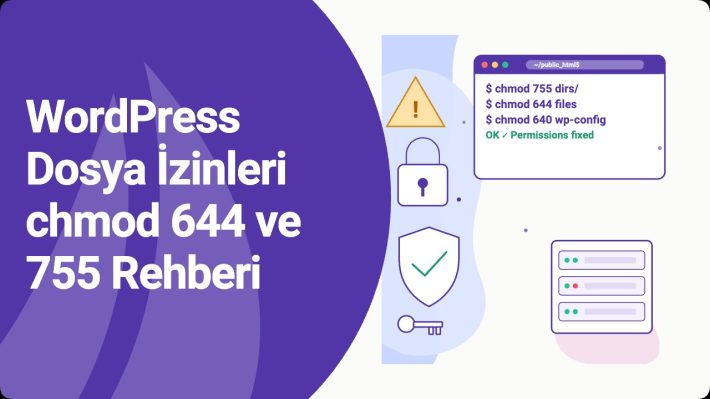
Klasörler 755, dosyalar 644, wp-config.php 600 ya da 640 izniyle çalışmalıdır. Yanlış izinler hem güvenlik açığıdır hem de PHP-FPM tarafında beklenmedik izin hataları üretip 503’e yol açabilir.
find /var/www/html -type d -exec chmod 755 {} \;
find /var/www/html -type f -exec chmod 644 {} \;
chmod 640 /var/www/html/wp-config.php
5. Güvenlik ve Güncelleme Disiplini
Wordfence, Sucuri veya iThemes Security gibi bir güvenlik eklentisini her zaman güncel tutun; haftada en az bir kez otomatik tarama çalıştırın. WordPress çekirdeği, PHP sürümü, tema ve eklentileri geride bırakmayın. Eski PHP sürümlerinde (7.4 ve altı) hem performans hem güvenlik sorunları artar, bu da 503 hatasına zemin hazırlar.
6. Performans İzleme
New Relic, Query Monitor veya Sematext gibi araçlarla PHP ve veritabanı tarafındaki darboğazları izleyin. Core Web Vitals değerleriniz düşerken eşzamanlı 503 oranı artıyorsa bu, kaynak sıkışıklığına açık bir sinyaldir.
7. Staging Ortamı Kullanımı
Canlıya herhangi bir eklenti, tema veya PHP sürüm güncellemesi uygulamadan önce birebir staging kopyasında test edin. Pek çok 503 vakası, canlıda çalıştırılan kontrolsüz bir güncellemeye bağlıdır.
Web Sunucusu Türüne Göre 503 Hatası İpuçları
503 hatasının çözüm sürecinde sunucunuzun arka planda hangi yazılımla çalıştığını bilmek pratik fark yaratır. Apache, Nginx ve LiteSpeed’in istek kuyruğu, worker süreç ve zaman aşımı davranışları birbirinden farklıdır.
Apache (mod_php veya PHP-FPM)
Apache’nin MaxRequestWorkers (eski adıyla MaxClients) sınırı dolduğunda yeni istekler kuyruğa alınır ve kuyruk dolduğunda 503 döner. mpm_event modülüyle birlikte kullanımda aşağıdaki değerler dengeli bir başlangıç sunar.
# /etc/apache2/mods-available/mpm_event.conf
<IfModule mpm_event_module>
    StartServers             2
    MinSpareThreads          25
    MaxSpareThreads          75
    ThreadLimit              64
    ThreadsPerChild          25
    MaxRequestWorkers        150
    MaxConnectionsPerChild   10000
</IfModule>
PHP-FPM tarafında ise her havuzun (www.conf) pm.max_children değeri, eşzamanlı PHP isteklerinin üst sınırını belirler. Düşük RAM’li VPS’lerde bu sayıyı olduğundan yüksek tutmak bellek tükenmesine, aşırı düşük tutmak ise 503 hatasına yol açar.
Nginx + PHP-FPM
Nginx kendi başına PHP çalıştırmaz; isteği PHP-FPM’e aktarır. FPM havuzu dolduğunda Nginx upstream kuyruğu dolup worker_connections eşiği aşıldığında 503 üretir. Logda aşağıdaki gibi bir satır görürseniz kaynak konusunda daraldığınızı anlarsınız.
upstream prematurely closed connection while reading response header
server reached pm.max_children setting (10), consider raising it
Çözüm; pm.max_children, pm.start_servers ve pm.max_spare_servers değerlerini sunucunuzun bellek sınırlarına göre büyütmek ve gerektiğinde statik havuz modeline geçmektir.
LiteSpeed / OpenLiteSpeed
LiteSpeed panellerinde “External App > Max Connections” ve “Connection Soft/Hard Limit” eşikleri aşıldığında 503 dönebilir. LiteSpeed Cache eklentisi kullanıyorsanız cache ayarlarında “Object Cache” ve “Browser Cache” seçeneklerini etkinleştirmek, dinamik istek sayısını belirgin ölçüde azaltır.
PHP-FPM Havuzunu Sitenize Göre Ayarlamak
PHP-FPM havuz boyutunu doğru ayarlamak 503 hatasının geri gelmesini önler. Basit bir hesap yöntemi şudur: ortalama bir WordPress PHP sürecinin RAM tüketimi 80-120 MB civarındadır. 2 GB RAM’li bir VPS’te sistem, MySQL ve web sunucusu için yaklaşık 700-800 MB ayırdıktan sonra kalan 1.2 GB ile pm.max_children = 12 değeri makul bir başlangıç olur.
# /etc/php/8.2/fpm/pool.d/www.conf
pm = dynamic
pm.max_children = 12
pm.start_servers = 4
pm.min_spare_servers = 2
pm.max_spare_servers = 6
pm.max_requests = 500
pm.status_path = /fpm-status
request_terminate_timeout = 120
pm.max_requests değeri sayesinde her süreç belli sayıda istekten sonra geri dönüştürülür; bu da uzun vadeli bellek sızıntılarını temizler. request_terminate_timeout ise tek bir isteğin worker’ı sonsuza kadar meşgul etmesini engeller.
Geri Yüklemeye Hazırlıklı Olmak: Yedek-Doğrulama Pratiği
503 hatası çoğunlukla bir güncelleme, kod değişikliği veya trafik artışı sonrası ortaya çıkar. Bu yüzden olay anında geri dönebileceğiniz güvenilir bir yedeğinizin olması paha biçilmezdir. Yedekleri almanın yeterli olmadığını vurgulamak gerekir; düzenli “restore testleri” ile yedeklerinizin geri yüklendiğinden emin olunuz. Aşağıdaki WP-CLI akışı staging sunucunuzda aylık bir ritüel haline gelebilir.
# Yedekten dönüşü staging'de test et
wp db reset --yes
wp db import en-son-yedek.sql
wp search-replace 'https://orneksiteniz.com' 'https://staging.orneksiteniz.com' --all-tables --precise
wp cache flush
wp option update blog_public 0
Geri yükleme sonrası blog_public değerini 0 yapmak staging sayfalarının arama motorlarına indekslenmesini önler. Böylece olası 503 anına hazırlıklı olursunuz; yedeğinizin gerçekten çalıştığını kanıtlanmış olursunuz.
Sık Sorulan Sorular
503 Service Unavailable hatası SEO sıralamamı etkiler mi?
Kısa süreli 503 yanıtları Google tarafından “geçici” olarak algılanır ve büyük bir tarama cezası uygulanmaz. Özellikle yanıtta Retry-After başlığı varsa Googlebot siteyi daha sonra tekrar dener. Ancak saatler veya günlerce süren 503’ler, indeks düşüşü ve sıralama kaybı olarak geri döner.
503 hatası alırken yönetici paneline giremiyorum, ne yapmalıyım?
Panele erişemiyorsanız çözüm yolculuğu FTP, SSH veya hosting panelinin dosya yöneticisinden başlar. Eklenti klasörünü yeniden adlandırmak, .maintenance dosyasını silmek ve wp-config.php üzerinde bellek/limit sabitlerini güncellemek en hızlı müdahale yollarıdır.
503 hatası Cloudflare’den mi yoksa hostingten mi geliyor nasıl anlarım?
Tarayıcınızın geliştirici araçlarında Network sekmesini açın, hatalı isteğin yanıt başlıklarına bakın. server: cloudflare ve cf-ray değerleri varsa yanıt Cloudflare’den gelmiştir; server: nginx veya server: LiteSpeed ise hatayı hosting’iniz üretmiş olur.
Paylaşımlı hostingten VPS’e mi geçmeliyim?
Eğer kaynak raporunuzda günün büyük bölümünde CPU veya bellek sınırına çarpıyorsanız ve trafiğiniz istikrarlı artıyorsa cevap evet. Küçük/orta ölçekli sitelerde bile hedeflenmiş bir VPS, paylaşımlı bir planın sunduğundan çok daha öngörülebilir performans verir.
WooCommerce sitemde 503 hatası daha sık görülüyor, sebebi nedir?
WooCommerce sepet, ödeme ve kupon sayfaları önbelleğe alınamaz. Bu sayfalarda her istek PHP ve veritabanı yükü üretir. Yüksek eşzamanlı ziyaretçi sayısı PHP worker havuzunu doldurur ve fazla isteklere 503 döndürülür. Object cache (Redis) kullanımı, kupon sayısını azaltmak ve ağır rapor eklentilerini arka plana almak ilk çözüm adımlarıdır.
503 Service Unavailable hatası veri kaybına yol açar mı?
Hayır, 503 hatasının kendisi veri kaybı üretmez; yalnızca yanıtı reddeder. Ancak yarıda kalan bir güncelleme veya veritabanı yazımı veri tutarlılığı sorunlarına yol açabilir. Bu yüzden 503 sonrası mutlaka en son yedeğinizin sağlamlığını doğrulayın.
Yararlı Kaynaklar
- MDN — 503 Service Unavailable: HTTP standardındaki resmi tanım ve başlık örnekleri.
- WordPress Debug Kılavuzu:
WP_DEBUGve log üretimi için resmi dokümantasyon. - WP-CLI El Kitabı: Komut satırından WordPress yönetimi için kapsamlı rehber.
- WordPress 500 Internal Server Error Rehberi: 5xx hataları serisinin giriş yazısı.
- WordPress 502 Bad Gateway Rehberi: Ters vekil sunucu sorunları için tamamlayıcı kaynak.
- WordPress 504 Gateway Timeout Rehberi: Uzun süreli arka uç yanıtlarında ne yapılacağı.
Sonuç
503 Service Unavailable hatası, sunucunuzun “şu an yanıt veremiyorum” şeklindeki dürüst bir mesajıdır. Doğru adımlarla teşhis edildiğinde çözümü genellikle sanıldığından kolaydır: hosting durumu, bakım modu artığı, eklenti çakışmaları, bellek sınırları, .htaccess kuralları, CDN ayarları ve cron disiplinini sırayla elden geçirmek çoğu vakayı kapatır. Daha önemlisi; düzenli yedek, güçlü kimlik doğrulama, doğru dosya izinleri, disiplinli güncelleme ve performans izleme gibi koruyucu önlemler sayesinde bu hatayı yeniden yaşama olasılığınızı minimuma indirebilirsiniz. WPNeta’daki 5xx serisinin diğer yazılarıyla birlikte bu rehber, sitenizi üretken ve dayanıklı tutmak için sağlam bir temel sunar.