WordPress Redis Object Cache Kurulumu ve Yapılandırma Rehberi
Kısa Özet
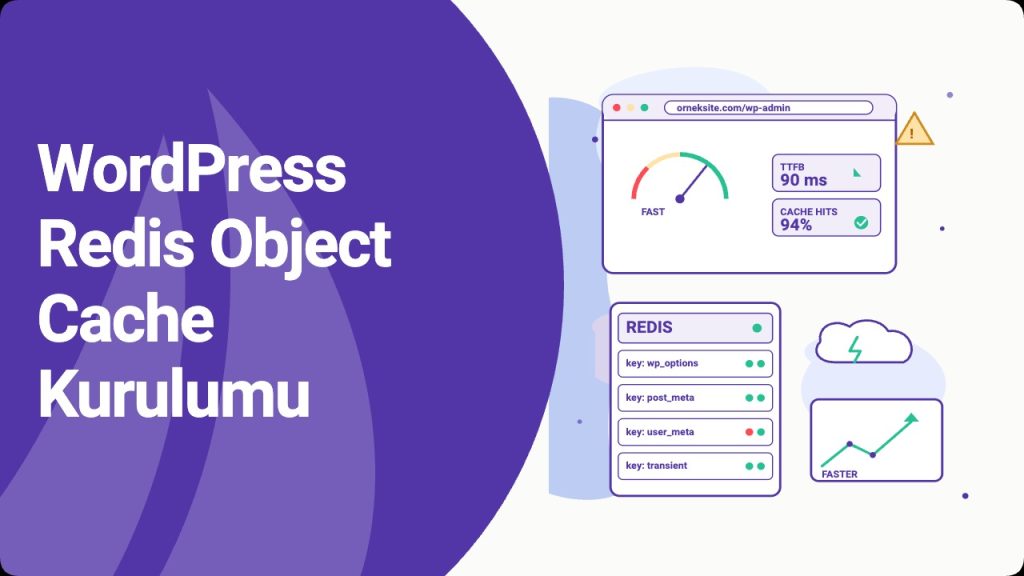
WordPress siteniz büyüdükçe veritabanı yükü, sayfa oluşturma süresi (TTFB) ve sunucu maliyetleri hızla artar. Her yönetici paneli isteğinde, her ön yüz ziyaretinde WordPress, wp_options, wp_postmeta, wp_usermeta tablolarına onlarca, bazen yüzlerce SELECT sorgusu gönderir. Redis Object Cache, bu sorguların sonuçlarını bellekte tutarak MySQL üzerindeki yükü %60-90 oranında azaltabilir, yönetici panelinin tepki süresini saniyenin onda birine indirebilir. Bu rehberde Redis sunucusunun kurulumundan WordPress eklentisinin yapılandırılmasına, wp-config.php sabitlerine, WP-CLI ile doğrulamaya ve sık karşılaşılan sorunların giderilmesine kadar adım adım site sahibi perspektifiyle anlatım bulacaksınız. Yönetimsel disiplin için sürekli izleme önerileri ve düzenli bakım kontrolleri de dahildir.
WordPress Object Cache Nedir, Neden Önemlidir?
WordPress çekirdeği her sayfa isteğinde değişmeyen verileri tekrar tekrar veritabanından çekmemek için nesne önbelleği (object cache) adı verilen bir mekanizma kullanır. Varsayılan kurulumda bu önbellek non-persistent‘tir, yani yalnızca tek bir istek boyunca PHP bellek alanında tutulur. İstek bittiğinde önbellek silinir; bir sonraki ziyaretçi geldiğinde tüm sorgular sıfırdan yeniden çalışır. Trafik düşükse bu yeterli olabilir, ancak günlük 2.000-3.000 sayfa görüntülemenin üzerinde trafiğe sahip siteler veya WooCommerce gibi karmaşık eklentiler kullanan projeler için bu yaklaşım sürdürülebilir değildir.
Kalıcı (persistent) bir nesne önbelleği, sonuçları RAM tabanlı bir veri deposunda istekler arası tutar. Redis, açık kaynaklı, anahtar-değer tabanlı, milisaniyenin altında okuma süresi sunan in-memory bir veritabanıdır. WordPress için yazılmış olan Redis Object Cache eklentisi, çekirdeğin wp-includes/class-wp-object-cache.php içindeki standart önbellek API’sini Redis ile değiştirir. Böylece get_option(), get_post_meta(), wp_cache_get() gibi fonksiyonlar artık MySQL’e değil, Redis’e başvurur.
Sayfa Önbelleği ile Karıştırılmamalıdır
Object cache ile page cache (sayfa önbelleği) birbirinden farklı katmanlardır. Page cache tüm HTML çıktısını dosya veya bellekte tutar; object cache ise WordPress içindeki veri yapılarını (sorgu sonuçları, ayarlar, kullanıcı bilgileri) önbellekler. İkisi birlikte çalışır: page cache statik ziyaretçiler için, object cache giriş yapmış kullanıcılar ve dinamik istekler için kritik fayda sağlar. Yönetici paneli, WooCommerce sepet/checkout sayfaları, üyelik sistemleri ve REST API çağrıları page cache’ten faydalanmaz; bu noktada object cache hayat kurtarıcıdır.
Beklenen Performans Kazançları
Doğru yapılandırılmış bir Redis Object Cache kurulumu, ortalama bir WooCommerce mağazasında şu farkları yaratır: yönetici panelindeki ürün listeleme süresi 1.800 ms’den 220 ms’ye, sepet sayfası 1.200 ms’den 380 ms’ye, REST API ile yapılan ürün sorgusu 600 ms’den 90 ms’ye iner. MySQL sunucusunun CPU yükü genellikle yarıya, bellek baskısı üçte bire düşer. Bu sayede aynı sunucuyla iki, üç kat daha fazla eşzamanlı kullanıcıya hizmet verebilirsiniz.
Ön Hazırlık: Sunucu Gereksinimleri ve Yedek
Redis kurulumuna geçmeden önce sitenizin tam yedeğini almanız zorunludur. Object cache, veritabanını değiştirmez ancak yapılandırma hatası sitenin yönetici paneline erişimini engelleyebilir. Yedek yoksa kurtarma süresi uzar. Yedekleme stratejiniz için aşağıdaki kontrolleri yapın:
- Veritabanının (mysqldump veya hosting panelinin yedekleme aracıyla) tam bir kopyası alındı.
wp-contentklasörü dahil tüm site dosyaları SFTP veya cPanel “Backup Wizard” ile indirildi.- Mevcut
wp-config.phpdosyası ayrı bir konumawp-config.backup.phpadıyla kopyalandı. - Hosting sağlayıcınızın staging özelliği varsa kurulumu önce staging ortamında deneyin.
Redis yüklemek için sunucunuza root veya sudo yetkili SSH erişiminiz olmalıdır. Paylaşımlı hosting kullanıyorsanız sağlayıcınızın panelinden Redis hizmetinin etkin olup olmadığını kontrol edin; cPanel, Plesk ve CloudPanel’in son sürümleri tek tıklamayla Redis kurulumu sunar. SiteGround, Kinsta, WP Engine, Cloudways gibi yönetilen WordPress hostingleri Redis’i kendi panellerinden açar.
Sunucu Yazılım Gereksinimleri
Redis Object Cache eklentisinin sorunsuz çalışması için sunucunuzda şu bileşenler bulunmalıdır:
- PHP 7.4 veya üstü (PHP 8.2 önerilir).
- PHP için
redisuzantısı (phpredis) veya alternatif olarakprediskütüphanesi (Composer ile yüklenir). - Redis Server 5.0 veya üstü (7.x önerilir).
- WordPress 5.6 veya üstü.
PHP redis uzantısının kurulu olup olmadığını terminalden kontrol edebilirsiniz:
php -m | grep -i redisÇıktıda redis kelimesini görüyorsanız uzantı yüklüdür. Görmüyorsanız bir sonraki adımda uzantıyı da kuracaksınız.
Adım 1: Redis Sunucusunun Kurulumu
Ubuntu / Debian Tabanlı Sunucularda Kurulum
Apt paket yöneticisi ile Redis 7.x kurulumu birkaç komutla tamamlanır:
sudo apt update
sudo apt install -y redis-server
sudo systemctl enable redis-server
sudo systemctl start redis-server
sudo systemctl status redis-server
Son komut, hizmetin active (running) durumunu göstermelidir. Sunucu yeniden başlatıldığında Redis’in otomatik açılması için enable komutu önemlidir.
CentOS / AlmaLinux / RHEL Sunucularda Kurulum
RHEL ailesinde EPEL deposunun etkin olması gerekir:
sudo dnf install -y epel-release
sudo dnf install -y redis
sudo systemctl enable --now redis
PHP Redis Uzantısının Kurulumu
Sunucuda phpredis kurulu değilse aşağıdaki komutları çalıştırın. Sürüm numarasını sunucunuzdaki PHP sürümüne göre değiştirin:
sudo apt install -y php8.2-redis
sudo systemctl restart php8.2-fpm
sudo systemctl reload nginx     # veya apache2
Kurulumun doğrulanması için yine php -m | grep redis komutunu çalıştırın. Bazı paylaşımlı hostinglerde uzantı PECL üzerinden derlenmek zorunda kalır; bu durumda hosting destek ekibinizden uzantının etkinleştirilmesini isteyin.
Adım 2: Redis Yapılandırma Dosyasının Sıkılaştırılması
Redis varsayılan olarak 127.0.0.1:6379 üzerinden parolasız bağlantılara izin verir. Aynı sunucudaki diğer kullanıcıların verilerinize erişmemesi için yapılandırmayı sıkılaştırmalısınız.
sudo nano /etc/redis/redis.confDosyada aşağıdaki satırları bulun ve değerleri güncelleyin:
bind 127.0.0.1 ::1
protected-mode yes
port 6379
requirepass coKGuclu_Bir_Parola_Buraya_Yazin_2026
maxmemory 512mb
maxmemory-policy allkeys-lru
appendonly no
save ""
Açıklamalar:
bind 127.0.0.1: Redis yalnızca yerel ağdan erişilebilir olur; harici saldırılar engellenir.requirepass: Bağlanmak için parola zorunlu hâle gelir. Parolayı en az 32 karakter, rastgele oluşturun.maxmemory: Redis’in kullanabileceği maksimum bellek. WordPress kurulumu için 512 MB – 1 GB arası genellikle yeterlidir.maxmemory-policy allkeys-lru: Bellek dolduğunda en az kullanılan anahtarlar otomatik silinir.save ""veappendonly no: Object cache için kalıcı diske yazma kapatılır; veri kaybolursa WordPress yeniden üretir.
Yapılandırmayı kaydedip Redis’i yeniden başlatın:
sudo systemctl restart redis-serverParolayla bağlantıyı doğrulayın:
redis-cli -a "coKGuclu_Bir_Parola_Buraya_Yazin_2026" pingDönen yanıt PONG olmalıdır.
Adım 3: Redis Object Cache Eklentisinin Kurulumu
WordPress yönetici panelinde “Eklentiler” → “Yeni Ekle” yolunu izleyin ve arama kutusuna Redis Object Cache yazın. Yazar olarak Till Krüss görünen 2 milyondan fazla aktif kurulumu olan eklentiyi seçin. “Şimdi Kur” ve ardından “Etkinleştir” düğmelerine basın.
Eklenti aktive olduğunda sol menüde “Ayarlar” → “Redis” sekmesi belirir. Şu an “Connection: Not Connected” yazıyor olmalıdır; çünkü eklenti henüz Redis sunucusuna nasıl ulaşacağını bilmiyor.
WP-CLI ile Kurulum (Alternatif)
SSH erişiminiz varsa eklentiyi tek komutla yükleyebilirsiniz:
wp plugin install redis-cache --activateAdım 4: wp-config.php Sabitlerinin Eklenmesi
Redis Object Cache’in çalışması için wp-config.php dosyasına birkaç sabit eklenmelidir. Dosyayı SFTP veya cPanel File Manager ile açın. “That’s all, stop editing! Happy publishing.” satırının üstüne aşağıdaki blokları ekleyin:
// Redis Object Cache temel ayarları
define( 'WP_CACHE', true );
define( 'WP_REDIS_HOST', '127.0.0.1' );
define( 'WP_REDIS_PORT', 6379 );
define( 'WP_REDIS_PASSWORD', 'coKGuclu_Bir_Parola_Buraya_Yazin_2026' );
define( 'WP_REDIS_DATABASE', 0 );
define( 'WP_REDIS_TIMEOUT', 1 );
define( 'WP_REDIS_READ_TIMEOUT', 1 );

// Önbellek anahtarı çakışmasını önlemek için site özel önek
define( 'WP_CACHE_KEY_SALT', 'orneksite_com_' );

// Önbellek gruplarının önek davranışı (gerekirse)
define( 'WP_REDIS_PREFIX', 'orneksite_com:' );

// Geliştirici modunda kapatmak için (production ortamında kaldırın)
// define( 'WP_REDIS_DISABLED', true );
Sabitlerin anlamı:
WP_CACHE: WordPress’e nesne önbelleğinin etkin olduğunu söyler.trueolmazsa eklenti dosya yazma yetkisi olmadığında aktif olamaz.WP_REDIS_HOST: Redis sunucusunun adresi. Aynı sunucudaysa127.0.0.1, harici sunucuysa IP ya da host adı.WP_REDIS_PASSWORD: Redis yapılandırmasında belirlediğiniz parola. Açık metin olarak burada bulunur; bu yüzdenwp-config.phpizinleri 600 olmalıdır.WP_REDIS_DATABASE: Tek Redis sunucusunda birden fazla site barındırıyorsanız her birine ayrı bir veritabanı numarası (0-15) verin.WP_CACHE_KEY_SALT: Aynı Redis örneğinde birden çok site varsa anahtar çakışmasını engeller.WP_REDIS_TIMEOUT: Redis erişilemezse WordPress hızla normal MySQL akışına dönsün diye 1 saniye genellikle güvenlidir.
Dosya İzinleri ve Güvenlik
Parola içerdiği için wp-config.php‘nin izinlerini kısıtlayın:
chmod 600 /var/www/html/wp-config.php
chown www-data:www-data /var/www/html/wp-config.php
Adım 5: Drop-in Dosyasının Etkinleştirilmesi
WordPress yönetici panelinde “Ayarlar” → “Redis” sayfasına dönün. Üstte “Enable Object Cache” düğmesini göreceksiniz. Düğmeye basın. Eklenti, wp-content/object-cache.php drop-in dosyasını oluşturur ve WordPress çekirdeğinin standart önbellek mekanizması Redis ile değiştirilir.
Sayfanın üstündeki gösterge artık şöyle olmalıdır:
- Status: Connected
- Client: PhpRedis (vX.X.X)
- Drop-in: Valid
Bağlantı kurulamıyorsa “Diagnostics” sekmesine bakın; en sık karşılaşılan hata “Connection refused” veya “WRONGPASS” mesajıdır. Bu durumlarda wp-config.php‘deki host/port/parola değerlerini kontrol edin.
Adım 6: WP-CLI ile Bağlantının Doğrulanması
SSH’tan WP-CLI komutlarıyla kurulumun çalıştığını doğrulamak en güvenilir yöntemdir:
wp redis statusÇıktı şuna benzer olmalıdır:
Status:         Connected
Client:         PhpRedis (5.3.7)
Drop-in:        Valid
Host:           127.0.0.1
Port:           6379
Database:       0
Password:       ********
Önbellekteki anahtar sayısını ve bellek kullanımını görmek için:
wp redis info
redis-cli -a "Parolaniz" info stats
redis-cli -a "Parolaniz" dbsize
Önbelleği test amaçlı temizlemek isterseniz:
wp cache flushAdım 7: Performansın Ölçülmesi
Kurulumun gerçekten fayda sağladığını doğrulamak için önce/sonra ölçüm yapın. Eklenti aktif olmadan ve aktifken aşağıdaki metrikleri kıyaslayın:
Yöntem 1: Query Monitor Eklentisi
Yönetici panelinden Query Monitor eklentisini yükleyin ve etkinleştirin. Eklenti, üst yönetici çubuğunda her sayfa için toplam sorgu sayısını ve süresini gösterir. Redis aktif olduğunda bu değer önemli ölçüde düşer.
Yöntem 2: WP_DEBUG Logu
Geçici olarak wp-config.php‘ye ekleyin:
define( 'WP_DEBUG', true );
define( 'WP_DEBUG_LOG', true );
define( 'SAVEQUERIES', true );
Tema dosyasına footer.php içine geçici olarak ekleyin:
global $wpdb;
echo '<!-- Toplam sorgu: ' . count( $wpdb->queries ) . ' -->';
Sayfanın kaynak kodunu inceleyerek sorgu sayısının değişimini görebilirsiniz. Ölçüm sonrası bu satırları kaldırmayı unutmayın.
Yöntem 3: GTmetrix / WebPageTest
Harici hız testi araçlarında özellikle “Time to First Byte (TTFB)” değerine bakın. Redis aktif olduktan sonra TTFB genellikle 200-500 ms aralığından 60-150 ms aralığına iner.
Yaygın Sorunlar ve Çözümleri
“Connection refused” Hatası
Redis hizmeti çalışmıyor olabilir. SSH’ta şunu çalıştırın:
sudo systemctl status redis-server
sudo journalctl -u redis-server --no-pager -n 50
Log’da port çakışması, yetersiz bellek veya yapılandırma hatası görürseniz /var/log/redis/redis-server.log dosyasını da inceleyin. Yapılandırma dosyasındaki yazım hatalarını düzeltip sudo redis-server /etc/redis/redis.conf --check-config komutuyla doğrulayın.
“NOAUTH Authentication required” Mesajı
Redis’te parola tanımlısınız ama wp-config.php‘de WP_REDIS_PASSWORD sabitini koymayı unuttunuz veya yanlış değer girdiniz. Doğru parolayla güncelleyin ve wp cache flush komutunu çalıştırın.
“Drop-in not valid” Uyarısı
Başka bir önbellek eklentisi (W3 Total Cache, LiteSpeed Cache, WP Rocket vb.) kendi object-cache.php dosyasını yerleştirmiş olabilir. Önce diğer eklentiyi devre dışı bırakın, ardından Redis Object Cache panelinden “Disable Object Cache” → “Enable Object Cache” akışını yeniden yapın. Her sürümde yalnızca tek bir drop-in dosyası aktif olabilir.
Yönetici Paneli Yine Yavaş
Object cache her sorguyu hızlandırmaz; özellikle wp-cron tabanlı arka plan işleri veya autoload edilmiş ağır wp_options kayıtları darboğaz yaratabilir. Önce wp_options tablosunu inceleyin:
SELECT option_name, LENGTH(option_value)/1024 AS size_kb
FROM wp_options
WHERE autoload = 'yes'
ORDER BY size_kb DESC
LIMIT 25;
100 KB üzerindeki satırların hangi eklenti tarafından yazıldığını araştırın ve gereksiz olanları temizleyin. Bazı eklentiler eski geçici (transient) kayıtları silmez; aşağıdaki sorguyla temizleyebilirsiniz:
DELETE FROM wp_options
WHERE option_name LIKE '_transient_%'
   OR option_name LIKE '_site_transient_%';
Bellek Doluyor, Anahtarlar Atılıyor
Redis varsayılan olarak 512 MB ile yetiniyor ancak ürün çeşidi fazla bir WooCommerce mağazasında bu yetersiz kalabilir. /etc/redis/redis.conf içindeki maxmemory değerini 1024 MB veya 2048 MB’a çıkarın. Sunucunuzdaki kullanılabilir RAM’in en fazla %30’unu Redis’e ayırın.
Site Yöneticisi İçin Bakım Disiplini
Redis kurulumu tek seferlik bir iş değildir. Aşağıdaki düzenli kontrolleri takvime alın:
Haftalık Kontroller
- Yönetici panelinde “Ayarlar” → “Redis” sayfasını açın, “Status: Connected” olduğunu teyit edin.
- WP-CLI ile
wp redis statuskomutunu çalıştırın. - Sunucu kaynak kullanımını (CPU, RAM) hosting panelinden gözden geçirin.
- Site yedeğinin başarılı şekilde alındığını doğrulayın (yedekleme rehberimize başvurabilirsiniz).
Aylık Kontroller
redis-cli info memoryileused_memory_peakdeğerini izleyin; tepe değermaxmemory‘ye yaklaşıyorsa limiti artırın.- WordPress, eklenti ve tema güncellemelerini uygulamadan önce yedek aldığınızdan emin olun.
wp cache flushkomutunu çalıştırarak bayatlamış anahtarları temizleyin (özellikle büyük içerik güncellemelerinden sonra).- PHP redis uzantısı ve Redis sunucusu için güvenlik güncellemelerinin uygulandığını doğrulayın.
Üç Aylık Denetimler
- Performans testlerini yineleyin (Query Monitor, GTmetrix).
- Eski transient’leri ve gereksiz autoload kayıtlarını temizleyin.
- Redis Object Cache eklentisinin son sürümde olduğunu kontrol edin.
- İş kritik siteler için Wordfence veya iThemes Security taramasını çalıştırın.
Çoklu Site, Ölçeklendirme ve Pro Sürüm
WordPress Multisite kurulumunda Redis Object Cache, ağdaki tüm siteler için tek bir Redis veritabanını paylaşır. Anahtar çakışmasını önlemek için WP_CACHE_KEY_SALT sabitini her ağ için benzersiz tutun. Ölçek büyüdükçe Redis Sentinel veya Redis Cluster kurulumlarını değerlendirin; bunlar yüksek erişilebilirlik (HA) sağlar.
Yoğun e-ticaret siteleri için ticari Object Cache Pro eklentisi vardır. Aynı Till Krüss tarafından geliştirilen bu sürüm; daha hızlı serializer (igbinary), gelişmiş bağlantı havuzu, prefetch desteği ve telemetri içerir. WooCommerce mağazaları için aylık ücret, sağladığı sunucu tasarrufunun çoğunlukla altında kalır.
Sorun Giderme Kontrol Listesi
Sayfanız Redis kurulumundan sonra hata veriyor mu? Bu listeyi sırayla geçin:
php -m | grep rediskomutuyla phpredis uzantısının yüklü olduğunu doğrulayın.sudo systemctl status redis-serverile Redis hizmetinin aktif olduğunu doğrulayın.redis-cli -a "Parolaniz" pingkomutuPONGdönüyor mu?wp-config.php‘dekiWP_REDIS_HOST,WP_REDIS_PORT,WP_REDIS_PASSWORDdeğerleri doğru mu?wp-content/object-cache.phpdosyası var mı ve okunabilir mi?- Başka bir önbellek eklentisi (W3 Total Cache, LiteSpeed) Redis ile çakışıyor mu?
- Sunucu güvenlik duvarı 6379 portunu yerel olarak engelliyor mu?
wp-content/debug.logdosyasında Redis ile ilgili hata satırı var mı?- Hosting sağlayıcınızın günlük bağlantı limiti aşıldı mı?
- Yedekten geri yükleme planınız hazır mı? Sorun büyürse hızla devre dışı bırakabilmek için yedeğinizi denetleyin.
Sıkça Sorulan Sorular (SSS)
Redis Object Cache, Memcached’ten daha mı iyi?
Her ikisi de geçerlidir; bellekte anahtar-değer saklayan çözümlerdir. Redis veri yapıları (hash, list, sorted set) ve kalıcılık seçenekleri açısından daha zengindir; WordPress ekosisteminde topluluk desteği ve eklenti olgunluğu daha yüksektir. Mevcut altyapınızda zaten Memcached varsa onunla devam etmeniz de mantıklıdır.
Redis çökerse sitem ne olur?
Redis Object Cache eklentisi bağlantı kuramazsa WordPress otomatik olarak veritabanı tabanlı varsayılan akışa geri döner; site çalışmaya devam eder, sadece performans düşer. WP_REDIS_TIMEOUT değerini düşük tutmak (1-2 saniye) ziyaretçilerin bunu hissetmemesini sağlar.
Paylaşımlı hostingde kurabilir miyim?
Yalnızca sağlayıcınız Redis hizmetini cPanel veya benzeri bir panelden açıyorsa mümkündür. Klasik paylaşımlı hostinglerde root erişimi olmadığı için Redis sunucusunu kendiniz yükleyemezsiniz. SiteGround, Hostinger, Kinsta gibi sağlayıcılar paneli üzerinden Redis düğmesi sunar; Cloudways, RunCloud, GridPane gibi sunucu yönetim panelleri ise VPS’de Redis’i tek tıkla kurar.
Redis önbelleğini her güncellemeden sonra temizlemeli miyim?
Hayır, çoğu zaman gerekli değildir. WordPress içerik güncellendiğinde ilgili önbellek anahtarlarını otomatik olarak geçersiz kılar. Ancak büyük çaplı içerik aktarımları, tema değişimi, kullanıcı izinlerinde toplu değişiklik veya menü güncellemelerinden sonra wp cache flush komutuyla manuel temizlik faydalı olur.
WP_REDIS_PASSWORD’ü ortam değişkeninde tutabilir miyim?
Evet, güvenlik açısından önerilir. wp-config.php içinde:
define( 'WP_REDIS_PASSWORD', getenv( 'WP_REDIS_PASSWORD' ) ?: '' );Ardından Nginx ya da Apache yapılandırmasında veya systemd birim dosyasında WP_REDIS_PASSWORD=... tanımı yapın. Bu yöntem, kod deposuna parolanın düşmesini engeller.
Object cache, sayfa önbelleği yerine geçer mi?
Hayır. Object cache, sorgu ve veri yapılarını önbellekler; sayfa önbelleği ise üretilen HTML çıktısını saklar. En iyi sonuç için ikisini birlikte kullanın: object cache (Redis) + page cache (Nginx FastCGI cache, LiteSpeed Cache, WP Rocket veya benzeri).
WooCommerce ile uyumlu mu?
Tam uyumludur ve büyük fayda sağlar. Sepet, ödeme ve hesabım sayfaları gibi sayfa önbelleğinin atlanması gereken bölümlerde Redis Object Cache yönetici panelini de hızlandırır. WooCommerce’in “WooCommerce → Status → Tools” menüsünden de cache’i temizleyebilirsiniz.
Kaynak Önerileri ve İleri Okuma
Konuya daha derin inmek isteyenler için aşağıdaki kaynaklar başlangıç noktasıdır:
- Redis resmi belgeleri: redis.io/docs
- WordPress Object Cache API:
wp-includes/class-wp-object-cache.phpkaynak kodu - Redis Object Cache eklentisinin GitHub deposu (rhubarbgroup/redis-cache)
- WPNeta sitesindeki “WordPress Bellek Limiti Nasıl Artırılır?” rehberi
- WPNeta sitesindeki “WordPress Yedekleme Rehberi”
- WPNeta sitesindeki “Core Web Vitals Nedir? LCP, FID ve CLS Nasıl İyileştirilir?” yazısı
Sonuç ve Sonraki Adımlar
Redis Object Cache, WordPress sitesi yönetiyorsanız uygulayabileceğiniz en yüksek getirili optimizasyonlardan biridir. Tek seferlik kurulum, doğru yapılandırma ve düzenli izleme ile yönetici paneliniz daha akıcı, ön yüzünüz daha hızlı, sunucu maliyetiniz daha düşük olur. Adımları uygularken bir yedeğin daima elinizin altında olduğundan emin olun; sorun çıktığında wp-config.php‘deki WP_REDIS_DISABLED sabitini geçici olarak true yaparak Redis’i devre dışı bırakabilir, sitenizi MySQL akışına döndürebilirsiniz. Sonraki adımda sayfa önbelleği (page cache) ve görüntü optimizasyonu konularına eğilerek sitenizin hızını bir kademe daha yukarı taşıyabilirsiniz.
Yönetimsel disiplin, performans, güvenlik ve sürdürülebilirlik birbirinden ayrılmaz: düzenli yedek, güçlü parolalar, doğru dosya izinleri (644/755), iki faktörlü kimlik doğrulama (2FA) ve canlı bir izleme tablosu kombine edildiğinde Redis Object Cache’in kazandırdığı süre, sitenizi büyütmek için çok daha verimli kullanılır hâle gelir.